

PEGASUS MAIL
Pegasus Mail installeren
Download Pegasus Mail en dubbelklik op het ge-downloade bestand waarna onderstaand venster verschijnt.
Klik op Volgende >
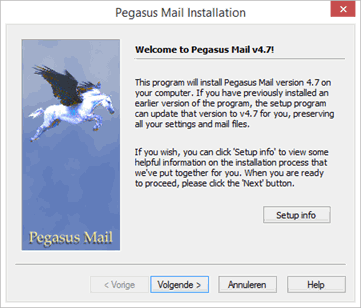
Klik op Volgende >
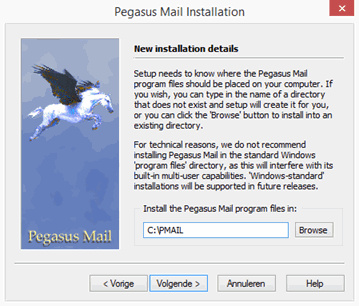
Er wordt een folder voorgesteld om Pegasus Mail in te installeren (C:\PMAIL); eventueel kun je een andere folder kiezen en klik op Volgende >
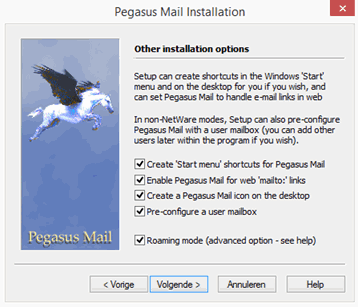
In dit venster staat aangevinkt of Pegasus Mail in het Startmenu moet verschijnen, of Pegasus Mail een nieuw bericht moet starten als je op een e-maillink op een webpagina klikt, of er een Pegasus Mail-icoon op de desktop geplaatst moet worden, of er een mailbox aangemaakt moet worden en of je gebruik wilt maken van de Roaming mode. Deze laatste optie is handig als je Pegasus Mail behalve vanaf je computer ook vanaf een USB-stick wilt gebruiken (zie ook Tip van de maand). Verander zonodig de voorkeuren en klik op Volgende >
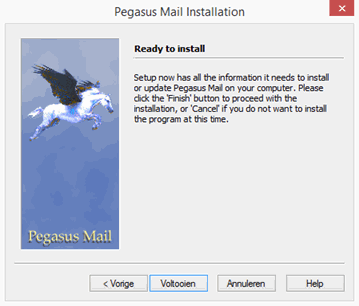
Klik op Voltooien, Pegasus Mail is geinstalleerd.
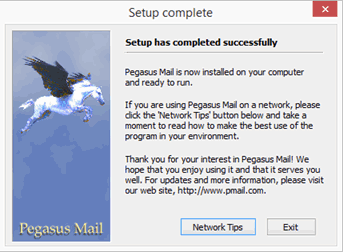
Klik Op Exit.
Als je hiervoor hebt gekozen staat het Pegasus Mail-logo op je desktop.
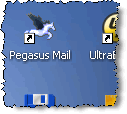
Als je daarop dubbelklikt wordt Pegasus Mail gestart en verschijnt de Pegasus Mail Internet Setup Wizard (zie afbeelding hieronder). Met deze Wizard kun je gegevens zoals je e-mailadres, gebruikersnaam, wachtwoord, POP- en SMTP-gegevens die je van je provider het ontvangen in Pegasus Mail plaatsen.
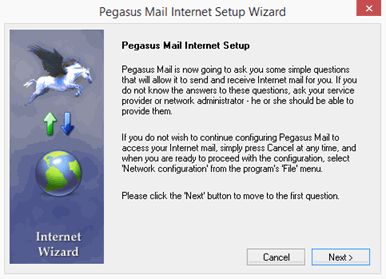
Klik op Next >
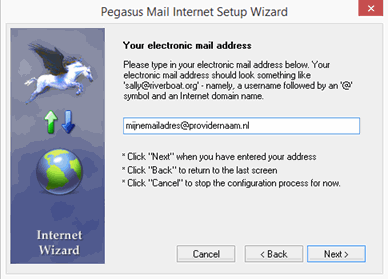
In dit venster vul je je e-mailadres in en klik op Next >
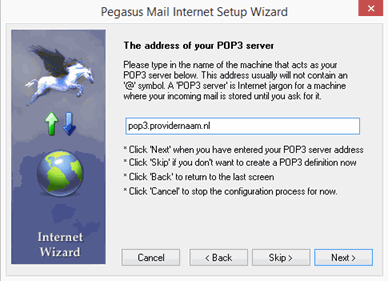
In dit venster vul je de POP-gegevens in. Deze informatie heb je - net als je e-mailadres - van je provider ontvangen. Klik op Next >
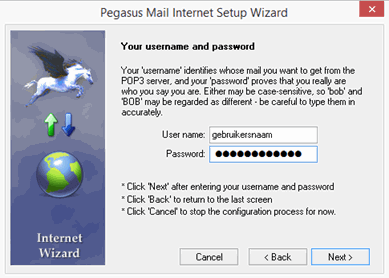
Achter User name geef je je gebruikersnaam op, achter Password het wachtwoord (ook deze informatie heb je van je provider ontvangen) en klik op Next >
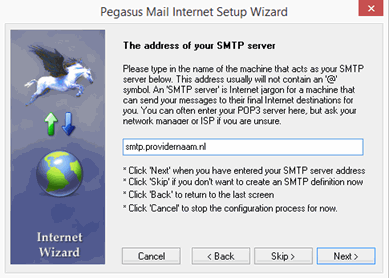
In dit venster vul je de SMTP-gegevens in en klik op Next >
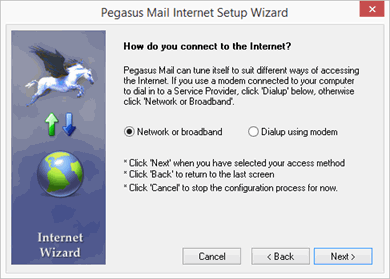
Hier geef je aan of je een vaste verbinding met internet (Network) hebt of dat je een inbelverbinding gebruikt (Dialup) en klik op Next >
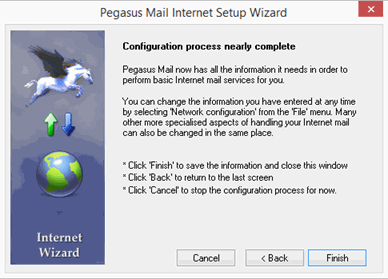
Klik op Finish.
Aanvullende informatie.
Afhankelijk van welke provider je hebt, moet er vaak nog een poortinstelling aangepast en een beveiliging ingesteld worden onder POP3- en SMTP-instellingen. Informatie over poortnummers en beveiliging kan je vinden op de site van je provider. Deze informatie en procedure kan per provider verschillen.
POP3
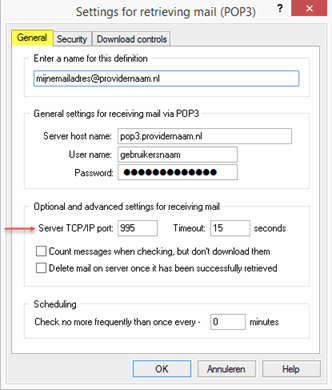
Voor het instellen van poortnummers en beveiliging in Pegasus Mail ga je naar Tools - Internet options..., klik op tabblad Receiving (POP3) en pas op het tabblad General de server TCP/IP port aan in het poortnummer dat je provider gebruikt (hier) 995 (zie onderstaande afbeelding).
Klik daarna op tabblad Security en klik op radiobutton Via direct SSL
connect (zie onderstaande afbeelding) en klik op OK.

SMTP
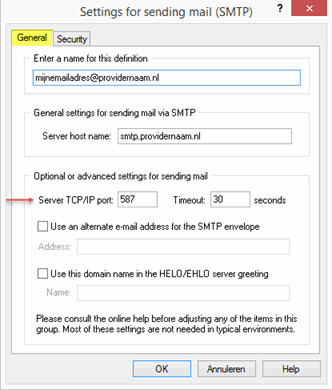
Ga daarvoor naar Tools - Internet options..., klik op tabblad Sending (SMTP) en pas op het tabblad General de server TCP/IP port aan in het poortnummer dat je provider gebruikt (hier) 587 (zie onderstaande afbeelding).
Klik daarna op tabblad Security, klik op radiobutton Via STARTTLS
connect (zie onderstaande afbeelding) en klik op OK.
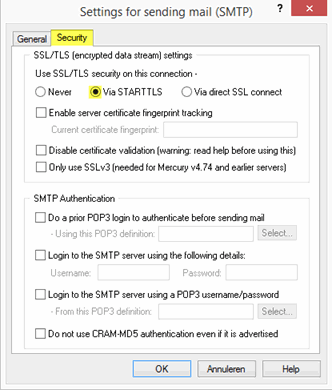
Soms ook moet een vinkje geplaatst worden voor Logon to the SMTP server using a POP3 username/password en moet de aangemaakte POP3-definitie met Select... worden gekozen (zie onderstaande afbeelding).
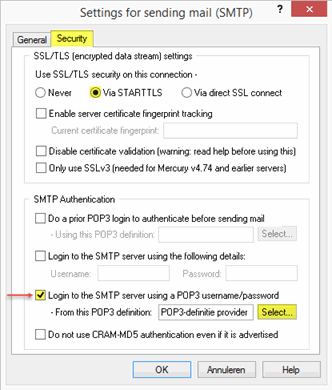
Klik op OK.
Je kunt nu mail verzenden en ontvangen.
Raadpleeg, voor gegevens voor aanpassing poortnummers en beveiliging, de site van jouw provider.
Lees hier hoe je mail vanuit Outlook Express, Outlook of Thunderbird in Pegasus Mail kunt importeren.